Showing posts with label Tips dan Trick. Show all posts

15 Tips Cara Merawat Flashdisk Agar Tidak Mudah Rusak


15 Tips Cara Merawat Fash Disk agar tidak mudah rusak | Data yang ada di flashdisk merupakan harta berharga pastinya bagi para sobat, mulai dari gambar, word, excel, dan file file penting lainnya. Memang flashdisk sekarang tergolong murah, tapi apa sama harganya dengan file yang ada di dalamnya ?


Betapa pentingnya flashdisk seharusnya sobat juga semakin peduli terhadap keamanan flashdisk dari berbagai ancaman fisik maupun dari berbagai ancaman virus. Oleh karena itulah saya akan membahas 15 Tips Cara Merawat Flashdisk Agar Tidak Mudah Rusak.

Ada berbagai cara untuk merawat flashdisk, inilah 15 Tips Cara Merawat Flashdisk


     1. Selalu Eject Flashdisk sebelum mencabutnya

Kebiasaan dari sobat pasti menghiraukan eject flashdisk ini, mungkin karena terburu buru atau malas meng eject flashdisk. Tidak jarang juga sobat langsung melepas flashdisk tanpa dieject bukan ? Padahal melakukan Savety Remove pada flashdisk sangatlah penting guna menjaga keutuhan file dalam flashdisk

     2.Jangan menjalankan file langsung lewat flashdisk

Jika sobat ingin membuka file di flashdisk entah itu musik, film, dan file lainnya, alangkah baiknya sobat copy dulu file yang ingin dijalankan ke harddisk laptop sobat dan menjalankannya lewat harddisk laptop sobat

     3.Jauhkan dari barang elektronik lainnya


Dengan menjauhkan dari sesama elektronik lainnya, maka flashdisk juga akan menghindari adanya radiasi ke flashdisk

     4. Selalu tutup flashdisk jika tidak sedang diperlukan


Nah ini, jika flashdisk terbuka maka kesempatan debu untuk masuk ke socket falshdisk akan semakin besar. Jika debu sudah masuk ke flashdisk sobat, kemungkinan akan merusak socket flashdisk sobat yang mengakibatkan proses Baca / Tulis flashdisk gagal. Jadi jangan sampai tutup flashdisk sobat hilang yaa..

     5. Rajinlah scan virus di flashdisk


virus memang tidak tampak fisik, namun keberadaan virus sangat dikhawatirkan terutama pada tempat penyimpanan file seperti flashdisk. Setelah mengcopy file entah dari temen sobat, warnet, pokoknya pernah terpasang pada komputer lain, alangkah baiknya sobat scan flashdisk sobat untuk menghindari hal hal yang tidak diinginkan seperti virus tersebut.

     6. Hindari Flashdisk terkena air


Pastikan kantong saku sobat tidak ada isinya saat hendak dicuci, kebanyakan sobat menaruh flashdisk di saku karena akan selalu siap apabila hendak digunakan, namun jangan lupa untuk mengambil kembali dari saku sobat. Tidak sedikit juga yang lupa sampai flashdisk tertinggal disaku, yang celananya ke cuci, udah flashdisk tekena air masuk kedalam flashdisk yang menyebabkan komponen penyusung flashdisk rusak.

     7. Jauhkan flashdisk dari tempat panas


Jangan menaruh flashdisk sobat pada tempat yang suhunya terlalu panas, atau memasang flashdisk terlalu lama pada laptop sobat, itu tidak baik bagi kesehatan flashdisk sobat

     8. Jangan biasakan mengedit isi file di flashdisk


Biasakan mengcopy file tersebut ke HDD laptop sobat, kemudian barulah sobat meng edit file tersebut melalui HDD laptop sobat. setelah selesai baru sobat copykan file tersebut kembali ke flashdisk sobat.

     9. Jangan sampai flashdisk terkena benturan keras


Jangan biasakan melempar flashdisk, flashdisk terjatuh, atau semacamnya yang menyebabkan komponen di dalam flashdisk jadi terbentur. Karena jika komponen yang ada di dalam flashdisk rusak, maka proses baca tulis flashdisk akan rusak juga

     10. Jangan terlalu sering menulis ataupun menghapus file di flashdisk


Flashdisk juga memiliki batas untuk menulis ataupun menghapus file, flashdisk dapat melakukan proses menulis dan menghapus file rata rata 10.000 hinggan 100.000 kali penulisan tergantung merk flashdisk sobat juga.

     11. Buat folder Autorun.inf pada flashdisk


Membuat folder autorun.inf dapat mencegah masuknya virus ke dalam flashdisk sobat. Untuk penjelasan lebih lengkapnya sudah saya bahas di postingan sebelumnya di Cara mencegah flashdisk terkena virus

     12. Jangan terlalu sering memformat flashdisk


Terlalu sering menformat flashdisk dapat menyebabkan flashdisk sobat mengalami berbagai error, seperti penyimpanan data yang corrupt, proses tulis flashdisk yang gagal, dan sebagainya. oleh karena itu sobat jangan terlalu sering menformat flashdisk sobat.

     13. Jika memungkinkan Defragment flashdisk


     14. Rutinlah membackup flashdisk


Langkah yang penting untuk menanggulangi hilangnya data pada flashdisk yaitu dengan memBackUp data dari flashdisk ke laptop sobat, hal ini dilakukan untuk mengatasi keadaan tak terduga seperti Flashdisk rusak, hilang, error dan lainnya

     15. Jauhkan flashdisk dari medan magnet


Tidak hanya flashdisk namun berbagai alat elektronik lainnya pun jika berdekatan dengan medan magnet yang kuat, maka komponen komponen penyusunnya juga akan terpengaruh radiasi


Itulah 15 Tips Cara Merawat Flashdisk Agar Tidak Mudah Rusak dari, saya selamat mencoba sobat, jaga selalu falshdisk sobat Karena yang berharga adalah apa yang ada di dalam flashdisk sobat

7 Cara merawat Hardisk Internal maupun Eksternal


Hardisk merupakan hardware yang sangat penting mengingat fungsinya sebagai tempat penyimpanan data. Namun perawatan hardware penting ini bisa dibilang tidaklah mudah. Jika kamu menggunakan dan merawatnya dengan cara yang tidak benar, maka tingkat resiko terjadinya kerusakan hardisk sangatlah tinggi. Lalu bagaimana cara merawat hardisk yang baik dan benar?
Berikut ini merupakan langkah-langkah merawat hardisk yang baik dan benar, baik itu hardisk internal maupun eksternal:

1. Pilih Hardisk Sesuai Kebutuhan

Memilih Hardisk yang sesuai dengan kebutuhan merupakan cara ampuh untuk mengatasi kerusakan yang terjadi. Jika kamu menggunakan Hard Disk untuk pekerjaan yang cukup berat atau yang berhubungan dengan IT saya sarankan untuk menggunakan HDD diatas kapasitas 500GB dengan kecepatan 7200 RPM. Namun jika sebaliknya kamu hanya menggunakan hardisk untuk kegiatan normal seperti browsing, hiburan, dan kegiatan ringan lainnya cukup menggunakan HDD dibawah 500GB dengan kecepatan 5400 RPM atau lebih.

2. Jangan Terlalu Sering Menginstall Ulang

Jangan bermain-main dengan install ulang. Proses install ulang sangat berhubungan dengan keawetan hardisk karena hardisk bekerja dengan sangat kerasa ketika proses install ulang berlangsung. Jadi janganlah terlalu sering melakukan install ulang jika memang tidak diperlukan.

3. Gunakan Stabilizer atau Stavolt

Komputer yang terlalu sering mati mendadak karena putusnya listrik atau turunnya tegangan hanya akan memperpendek umur hardisk. Jika hardisk yang sedang melakukan proses menulis dan membaca data dipaksa untuk berhenti karena mati mendadak, maka piringan dalam hardisk bisa menjadi rusak. Tidak hanya itu, data-data kamu yang ada didalamnya juga bakal ikut terancam.

4. Gunakan Laptop di Meja

Selalu biasakan menggunakan laptop di meja atau obyek lain yang datar dan keras. Hal ini penting untuk menjaga kestabilan posisi laptop. Menggunakan laptop di atas pangkuan berpotensi memperpendek umur hardisk karena piringan yang berputar didalamnya menjadi tidak stabil akibat goncangan atau goyangan secara terus menerus.

5. Gunakan Antivirus

Antivirus mampu membuat hardisk kamu lebih sehat karena tidak sedikit virus yang memicu berbagai masalah di hardisk. Antivirus juga bisa melindungi kamu dari berbagai masalah yang hanya bisa diselesaikan dengan melakukan install ulang. Untuk itu pastikan kamu menggunakan antivirus yang up to date dan memiliki license resmi baik itu license gratis ataupun berbayar.

6. Defrag Hardisk

Seiring dengan penggunaan, data-data di hardisk akan mengalami fragmentasi dan membuat performa hardisk menurun. Untuk menghilangkan fragmen tersebut maka kamu perlu melakukan defrag ketika dibutuhkan. Kamu bisa melakukannya ketika fragmentasi sudah mencapai diatas 10%. Namun usahakan jangan terlalu sering melakukan defrag karena hal ini juga bisa mengurangi umur hardisk jika dilakukan secara berlebihan.

7. Hapus Data yang Tidak Perlu

Sebaiknya kamu secara rutin menghapus data yang tidak perlu dan menguninstall aplikasi yang sudah tidak digunakan. Hal ini penting untuk mengurangi penggunaan space di hardisk sehingga hardisk tidak bekerja terlalu keras.
Itulah 7 cara merawat hardisk internal maupun eksternal. Langkah-langkah diatas penting dilakukan jika kamu tidak ingin kehilangan data penting atau mengeluarkan biaya besar untuk mengganti hardisk yang rusak.

7 Cara Menghemat Kuota Internet/Data di Android


7 Cara Menghemat Kuota Internet/Data di Android – Dikesempatan kali ini saya akan berbagi tips cara menghemat kuota data internet di android. Mungkin cara yang satu ini masih belum banyak yang mengetahui, padahal cara ini sangat lah penting untuk anda ketahui agar kuota data internet anda tidak terlalu boros. Kuota internet atau kuota data memang sangat penting untuk para pengguna ponsel pintar seperti android, iOS, windows phone, dan lain sebagainya, pasalnya dengan adanya kuota internet anda bisa melakukan segala aktivitas seperti browsing internet, bbm, facebook, line, dan masih banyak lagi yang lainya. Saat ini banyak sekali operator yang menawarkan paket internet dan harganya pun bervariasi mulai dari yang murah hingga yang mahal. Anda harus pintar memiliki paket internet dan harus bisa menghematnya juga, agar pengeluaran tidak terlalu banyak. Jika anda tidak bisa menghemat pake internet, silahkan baca artikel ini cara menghemat pake internet di android terbukti ampuh.

7 Cara Menghemat Kuota Internet/Data di Android :

1. Gunakan Google Chrome (data server) untuk Browsing Internet

  • Cara pertama menghemat kuota data internet yakni dengan menggunakan chrome browser, dengan mengaktifkan fitur data saver. Nah untuk mengaktifkan Data Server silahkan buka Setting//Data Saver//ON. Fitur yang satu ini akan mengompres data sampai 50%, hal tersebut untuk menghemat kuota data internet anda.

2. Non-aktifkan Opsi Sinkronisasi

  • Cara menghemat kouta data internet dapat dilakukan dengan non-aktifkan opsi sinkronisasi yang tidak anda pakai. Untuk non-aktifkan opsi sinkronisasi silahkan anda pergi ke menu Setting//Accounts//lalu pilih akun yang tidak ingin di sinkronisasi. Cara yang satu ini mampu menghemat kuota data internet anda, pasalnya aplikasi tersebut tidak secara otomatis akan tersambung ke jaringan internet.

3. Kurangi Penggunaan Mobile Data dan Aktifkan Perintahnya

  • Pasti anda juga mengetahui yang namanya fitur limit system dan data usage warning. Anda dapat memanfaatkan fitur kedua ini agar dapat mengetahui pemakaian data anda yang telah melampaui batas. Nah untuk memakai fitu kedua ini anda pergi ke menuSettings//Data usage //Celular data //lalu Set cellular data limit. Kemudian tap untuk mengaktifkan.

4. Restrict Background Data (batasi penggunaan data di background)

  • Cara menghemat kuota data internet dapat dilakukan dengan batasi penggunaan data di background. Nah untuk memberhentikan data blackground silahkan anda pergi ke menuSettings//Data Usage//Tap tiga garis vertikal di kanan atas//Restrict background data// lalu klik OK

5. Indentifikasi Aplikasi yang Membuat Kuota Data Cepat Habis

  • Cara kelima menghemat kuota data internet dapat dilakukan dengan meng-indentifikasikan aplikasi yang membuat kuota anda cepat habis. Nah untuk mengetahui aplikasi yang menyedot data anda, silakan buka menu Setting lalu buka Data Usage kemudian scroll ke bawah serta temukan aplikasi yang banyak menyedot kuota data anda. Anda dapat uninstall aplikasi yang memakan banyak data anda, kemudian ganti dengan aplikasi baru yang tidak terlalu banyak menyedot data kuota.

6. Batasi Penggunaan Data di Berbagai Aplikasi

  • Selanjutnya cara menghemat kuota data internet yakni dapat melakukan dengan membatasi data di masing-masing aplikasi anda. Caranya yakni dengan masuk ke menu Setting, contoh Google Photo, silahkan anda bisa pergi ke menu Setting//Back Up dan Sync. Hal tersebut dapat menghemat kuota data internet anda.

7. Batasi Ppdate Aplikasi Kecuali dengan WiFi

  • Apabila anda memakai Google Play Stote, maka secara otomatis ponsel android anda akan Update aplikasi yang ada di play store tersebut, Biasanya update tersebut memakan kuota data yang cukup besar. Nah untuk mencegah hal ini anda bisa menggunakan jaringan Wifi, untuk mengaktifkan wifi ke Google play store silahkan anda masuk ke menu Setting//Auto-update apps//Auto-update apps over WiFi Only.
Cara Keren Mengubah Kamera HP Android Kamu Jadi Sensor Sidik Jari

Cara Keren Mengubah Kamera HP Android Kamu Jadi Sensor Sidik Jari


Semakin bertambahnya tahun, maka semakin maju pula perkembangan teknologi yang ada. Termasuk juga berkenaan dengan teknologi penguncian smartphone. Kalo dulunya kamu hanya diminta untuk menekan kombinasi tombol atau memasukkan PIN agar dapat membuka smartphone, kini menjadi semakin variatif. Mulai dari patterngestureknock, hingga fingerprint.
Nah, yang bagian terakhir itu yang akan kita bahas kali ini. Fingerprint menjadi salah satu fitur canggih yang dimiliki oleh smartphone-smartphone baru, termasuk Samsung Galaxy Note 5.
Pengen punya fitur serupa, tapi tanpa harus punya HP mahal? Kami punya caranya nih. Ikuti cara mudah berikut ya untuk menyulap kamera belakang dari HP kamu menjadi kunci fingerprint.

Langkah-Langkah Mengubah Kamera Belakang Kamu Menjadi Lock Fingerprint

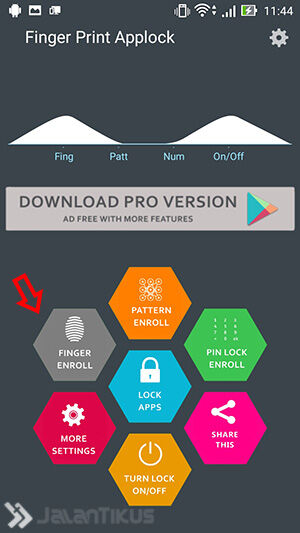
  • Pertama, kamu harus download dan install aplikasi bernama Fingerprint AppLock berikut ini. Sizenya kecil, hanya 14 MB kok.
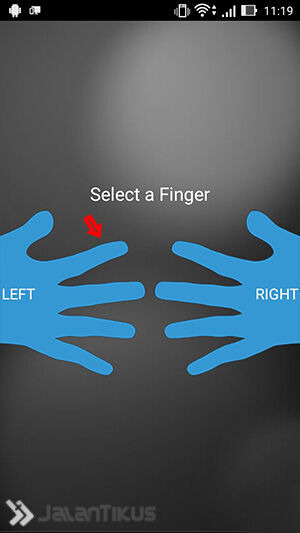
  • Buka aplikasi tersebut, kemudian pilih menu Finger Enroll. Kamu akan dialihkan ke halaman untuk memilih jari mana yang akan di-scan. Agar lebih mudah, pilih jari telunjuk di tangan kiri kamu.fingerprint applock 1fingerprint applock 2
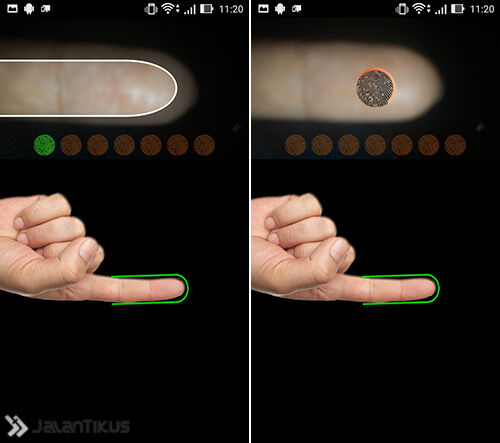
  • kamera belakang dari HP akan menyala dan kamu akan diminta untuk meletakkan jari telunjuk dari tangan kiri di depan kamera. Proses pindai akan berlangsung, dan apabila berhasil, panel sidik jari di bawah kamera akan berubah menjadi hijau. Ulangi langkah ini hingga tujuh kali.fingerprint applock 3
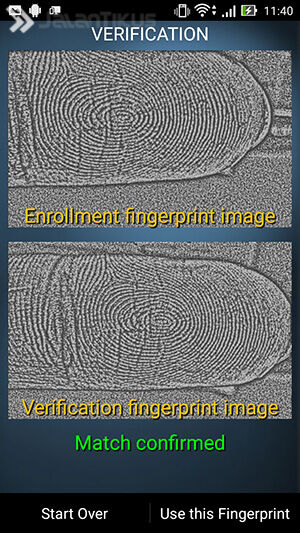
  • Jika sukses, maka kamu akan mendapatkan pesan seperti berikut. Tekan tombol Use this Fingerprint di bagian kanan bawah untuk menggunakan hasil pindai menjadi alat lock.fingerprint applock 4
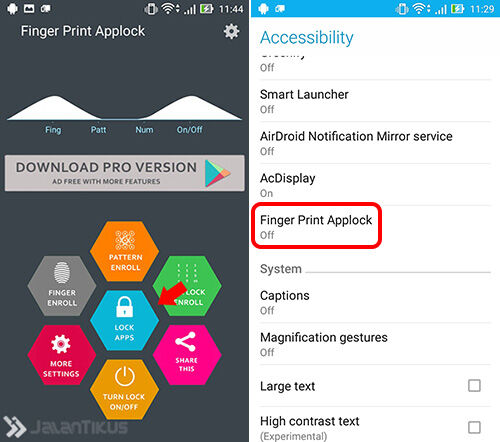
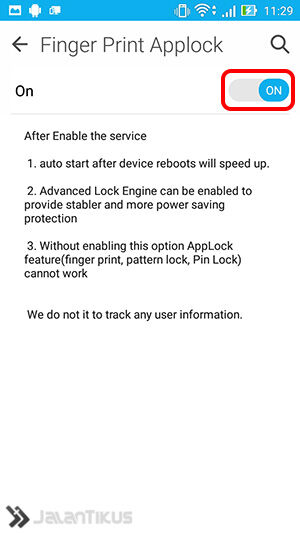
  • Kembali ke halaman utama dari aplikasi Fingerprint Applock. Tekan Lock Apps untuk memilih, aplikasi apa saja yang kamu kehendaki untuk dikunci dengan sidik jari. Sebelum bisa memilih, kamu akan dialihkan ke halaman Accessibility. Pilih opsi Finger Print Aplock, dan tekan tombol On.fingerprint applock 5fingerprint applock 6
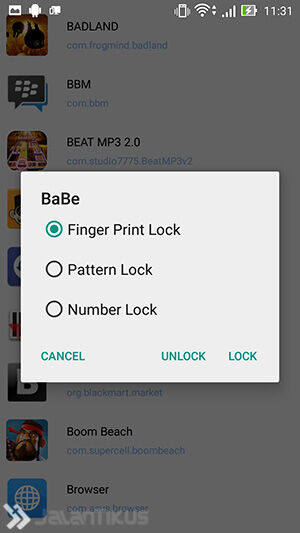
  • Apabila sudah, kembali ke halaman Lock Apps tadi. Di sana, kamu tinggal memilih aplikasi mana saja yang ingin dikunci. Pilih Finger Print Lock, dan tekan Lock.fingerprint applock 7
  • Kini setiap kamu akan membuka yang dikehendaki, maka sebelumnya akan ada halaman yang meminta kamu untuk memindai sidik jari menggunakan kamera belakang.fingerprint applock 8
Akhirnya, meskipun HP kamu tidak memiliki sensor sidik jari, kini kamu tetap bisa memasangnya sendiri menggunakan fitur dari aplikasi Fingerprint Applock ini. Selamat mencoba!

Cara Mengatasi Critical Error Pada Dragonest INA


    Kali ini ane mau share tentang pengalaman main DN / Dragon Nest, lagi asik-asiknya main tiba-tiba muncul notif seperti dibawah. Out Of Memory. (Physical) 0 MB physical memory. Padahal ane menggunakan PC yang spec nya udah mumpuni buat main DN, ane pakai Intel Core2Duo 3GHz, VGA HD 6670, RAM 4 GB, Sistem operasi Windows 7 32 bit. Apa yang bikin Critical Error?


critical error dragon nest?

Nah ternyata masalahnya ada di sistem operasi yang ane pakai, yaitu masih menggunakan windows 7 32 bit. Seharusnya untuk main Game dianjurkan menginstall sistem operasi Windows 7 yang 64 bit. Karena tidak memungkinkan untuk install ulang akhirnya ane putar otak untuk merubah setingan windows. Ada yang bilang untuk mendisable superfetch kemudian regedit apalah itu, dan tetap saja masih muncul critical errornya.


Akhirnya ane menemukan solusi terbaik untuk mengatasi Critical Error Dragon Nest, yaitu:


Buka Command Prompt / CMD dengan cara klik start -> Run -> ketik CMD terus klik kanan Run as administrator (wajib)


Kalian ketik "bcdedit /set increaseuserva 3072" dan tekan enter, Jika kalian saat membuka cmd tidak me-run as administrator, kalian akan menemukan error, maka dari itu wajib klik run as administrator saat membuka cmd.


critical error dragon nest 


Nah, jika sudah muncul The operation completed successfully, berarti tahap ini sudah beres, kita lanjut ke tahap berikutnya.


Kalian buka Control Panel > System and Security > System


Jika sudah muncul tampilan System, langsung saja ikuti screen shoot yang telah ane berikan dibawah, samakan seperti ini (klik gambar utuk memperbesar)


Untuk Windows XP ane belum tahu, tapi sepertinya hampir mirip seperti ini, kalian coba saja. Ini fungsinya untuk menambah virtual memori menjadi 4 GB.


Jika sudah, silahkan restart PC, mainkan game Dragon Nest dan Critical Error pada Dragon Nest sudah tidak muncul lagi, Cara ini telah ane coba dan work 100% pvp 16 player lancar jaya, semoga berhasil juga di komputer kalian ya sobat.

Cara Download Di 4Shared Tanpa Login Terbaru


Cara Download Di 4Shared Tanpa Login Terbaru | Mendownload File di 4Shared memang harus menunggu lama sekitar 20 detik belum lagi kita muter muter hingga mendapatkan link download , Apalagi sekarang kita harus login menggunakan Facebook atau Twitter atau mendaftar terlebih dahulu agar bisa mendownload, pada Postingan kali ini saya akan membagikan Tips dan Trick cara download file di 4shared.com tanpa harus login dan registrasi dan saya memberikan Link Auto Generate 4shared jadi kalian hanya mencopy link download ke Link Auto Generate Link 4Shared , bagaimana caranya? simak caranya berikut ini.

Update: 15 April 2016 

Tutorial ini sudah saya update sejak beberapa hari yang lalu dan sudah 100% Work dan Terbukti Kebenaranya tanpa ribet tinggal Copy , Paste dan Klik Download.

Cara Download Di 4Shared Tanpa Login Terbaru

  1. Siapkan link atau file yang akan di download
    Contoh: http://www.4shared.com/zip/1Lvl1yfaba/Flashable_Google_Camera.html
  2. Pergi ke website autogenerate link di : 4Shared Generator
    Cara Download Di 4Shared Tanpa Login Terbaru
  3. Copy Url / Link Download di Kolom yang sudah di sediakan kemudian pilih Generate
  4. Tunggu proses generate link berjalan lalu tunggu hingga muncul sebuah link dan pilih linknya lalu kalian akan di ahlikan kehalaman untuk memverifikasi diri anda
    Cara Download Di 4Shared Tanpa Login Terbaru


  5. Tunggu hingga semua halaman terload dengan sempurna lalu verifikasi diri anda dengan menceklis tombol Saya bukan robot hingga berubah jadi tanda ceklis lalu pilihGet Now
    Cara Download Di 4Shared Tanpa Login Terbaru


  6.  Setelah itu kalian bisa memlih Get Url untuk mendapatkan link downloadnya
    Cara Download Di 4Shared Tanpa Login Terbaru
  7.  Link download siap di amankan
    Cara Download Di 4Shared Tanpa Login Terbaru
  8. Selamat menikmati
Untuk mempercepat download file tersebut silahkan gunakan Internet Download Manager Terbaru
Trik dan Tips di atas dapat kalian terapkan jika kalian menggunakan browser di mobile atau di uc browser for android.
Semoga Cara Download Di 4Shared Tanpa Login Terbaru Tanpa Daftar bermanfaat bagi kalian semua.